Guide développeur
Pour travailler localement sur mapstore2-georchestra, il faut :
- Node.js
- JDK 8 ou plus récent
- Maven 3.x
Cloner le dépôt avec ses sous-modules :
git clone --recursive https://github.com/georchestra/mapstore2-georchestra
Installer les dépendances frontend :
npm install
Lancer une construction complète :
./build.sh
Préparer le backend pour le développement
Le développement local s'appuie généralement sur un backend proxifié. Mettez à jour webpack.config.js pour pointer vers le backend souhaité :
const DEV_PROTOCOL = "http";
const DEV_HOST = "localhost:8080";
Vous pouvez soit travailler avec un backend distant existant, soit déployer votre backend construit localement dans Tomcat.
Pour un backend local :
- copier
mapstore.wardepuisweb/target/vers le répertoirewebapps/de Tomcat - créer un répertoire de données geOrchestra local
- y copier un
default.propertiesstandard - y copier le répertoire
mapstore/généré sousweb/target/geOrchestra/ - définir l'option JVM
-Dgeorchestra.datadir=/etc/georchestra - ajuster les paramètres de base de données et LDAP
Si vous n'avez pas de base PostgreSQL locale ni d'annuaire LDAP local, vous pouvez pointer le backend vers des services distants.
Développement frontend
Démarrer le frontend avec :
npm start
L'application est alors disponible sur http://localhost:8081.
Simuler les en-têtes de sécurité
Quand le proxy de sécurité geOrchestra n'est pas présent en local, vous pouvez simuler ses en-têtes avec une extension de navigateur comme ModHeader.
Définissez :
sec-username: le nom de l'utilisateur authentifiésec-roles: la liste des rôles séparés par des points-virgules, par exempleROLE_MAPSTORE_ADMIN
Pensez à désactiver l'extension quand vous n'en avez plus besoin.
Style et thèmes
MapStore2 permet de personnaliser le thème par défaut ou d'en créer un nouveau.
- créer un nouveau répertoire sous
themes/, par exemplethemes/foo - copier un thème de référence comme
darkoudefault - modifier
variables.lesset les styles associés - reconstruire et redéployer la webapp
- utiliser les fichiers générés dans
dist/themes/
Pour rendre un thème disponible dans le créateur de contexte, ajoutez-le à la liste contextCreator.themes de localConfig.json :
{
  "name": "ContextCreator",
  "cfg": {
    "themes": [
      {"id": "foo", "type": "link", "href": "dist/themes/foo.css"},
      {"id": "default", "type": "link", "href": "dist/themes/default.css"}
    ]
  }
}
Le thème peut alors être sélectionné depuis l'interface du créateur de contexte.
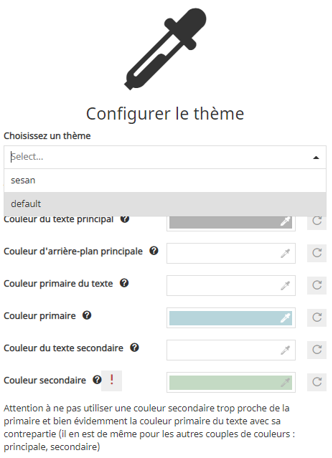
Pour en faire le thème par défaut, mettez à jour defaultState.theme.selectedTheme.id dans localConfig.json.